
ระดับสิทธิ์ปัจจุบันแสดงอยู่ในตารางใต้ "Perm" คอลัมน์ (คอลัมน์ที่สองจากชื่อไฟล์/โฟลเดอร์) หากต้องการเปลี่ยนระดับสิทธิ์ของไฟล์หรือโฟลเดอร์:
1. เพียงคลิกที่การอนุญาต

คุณจะสามารถแก้ไขได้หลังจากเสร็จแล้วให้คลิกปุ่มกาเครื่องหมายสีเขียว
2. กดปุ่ม "X" ของไฟล์ของคุณที่ด้านขวาของตาราง

คุณจะสามารถแก้ไขได้หลังจากเสร็จแล้วให้คลิกปุ่มกาเครื่องหมายสีเขียว
3. วางเช็คไว้ข้างไฟล์หรือโฟลเดอร์ที่คุณต้องการแก้ไข คลิกปุ่ม "ตั้งค่าการอนุญาต" คุณจะได้รับแจ้งการเลือกสิทธิ์ที่ต้องการโดยละเอียด แก้ไขการอนุญาตและคลิกปุ่ม "ตั้งค่า"
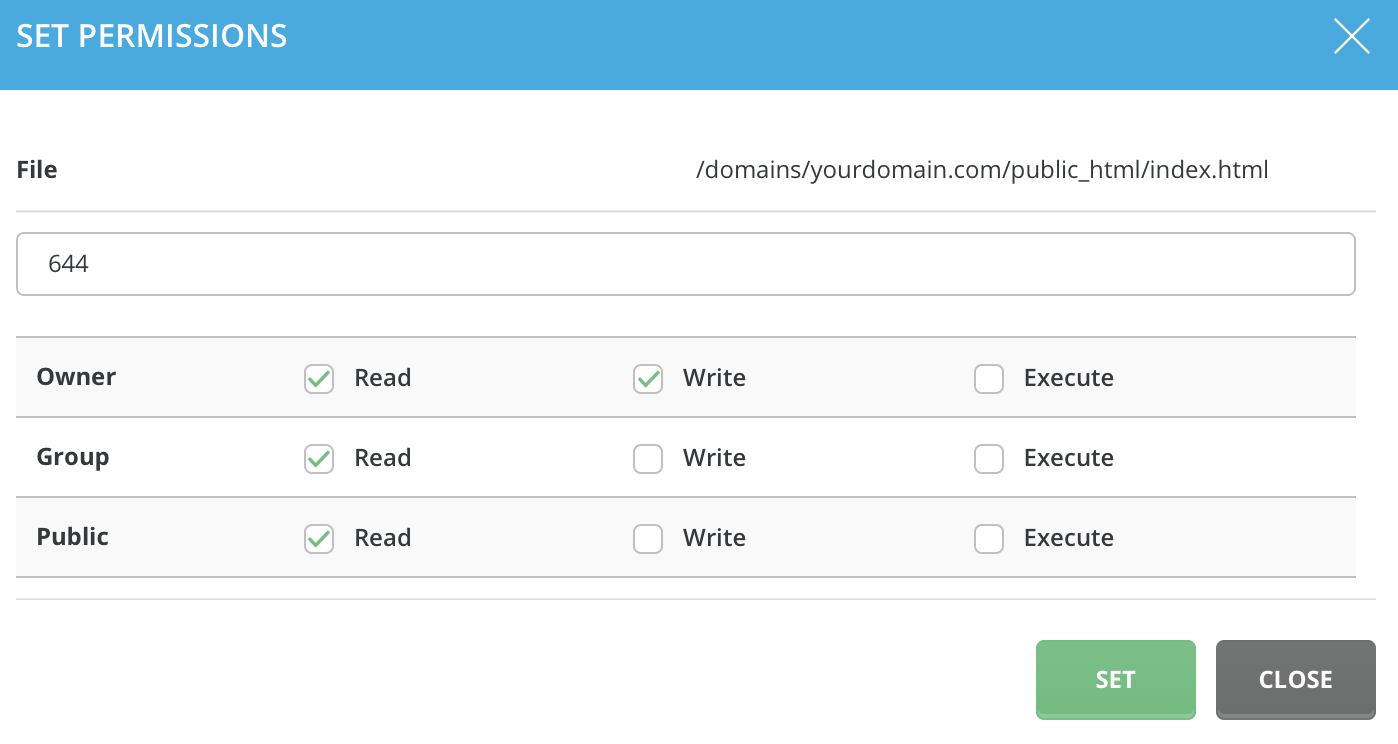
ระดับสิทธิ์ทั่วไปบางประการคือ:
ไฟล์
600 ทำให้ไฟล์ไม่สามารถเข้าถึงได้
644 ทุกคนสามารถอ่านได้ (เช่น เอกสาร HTML)
666 สามารถอ่านและแก้ไขไฟล์ได้ (เช่น ไฟล์ที่แก้ไขโดยสคริปต์)
755 ทุกคนสามารถอ่านและดำเนินการไฟล์ได้ (เช่นสำหรับสคริปต์)
777 ทุกคนสามารถเขียนและดำเนินการได้(ไม่ใช่ ที่แนะนำ)
ไดเรกทอรี
711 ทุกคนสามารถอ่านไฟล์ในไดเร็กทอรีได้ แต่ไม่ใช่เนื้อหา
755 ทุกคนสามารถเห็นไฟล์และเนื้อหาของไดเร็กทอรีได้
777 อนุญาตให้อ่าน/เขียน/ลบการเข้าถึงไดเร็กทอรีแบบเต็ม(ไม่แนะนำ)
สคริปต์ส่วน ใหญ่จำเป็นต้องตั้งค่าเป็น755โปรดดูเอกสารประกอบของสคริปต์สำหรับคำแนะนำในการติดตั้งที่เหมาะสม