
อัปเดตล่าสุดMarch 29, 2024
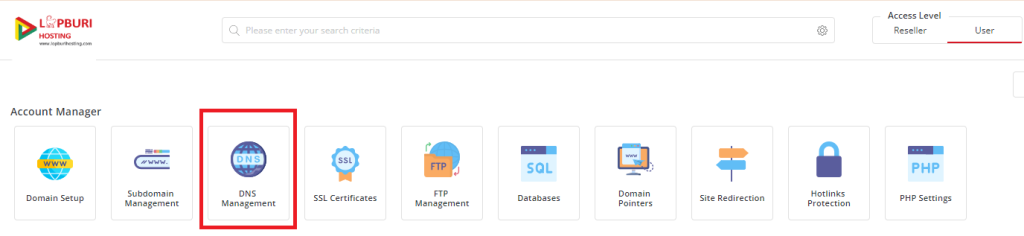
หากต้องการเข้าถึงเมนูการตั้งค่า DNS ให้คลิกที่ไอคอน "ผู้จัดการบัญชี" ที่เมนูแผงควบคุมหลัก คลิกที่ลิงก์ "การจัดการ DNS"
จากนั้นคุณจะเห็นบันทึก DNS ที่เป็นลายลักษณ์อักษรทั้งหมดของเว็บไซต์ของคุณ
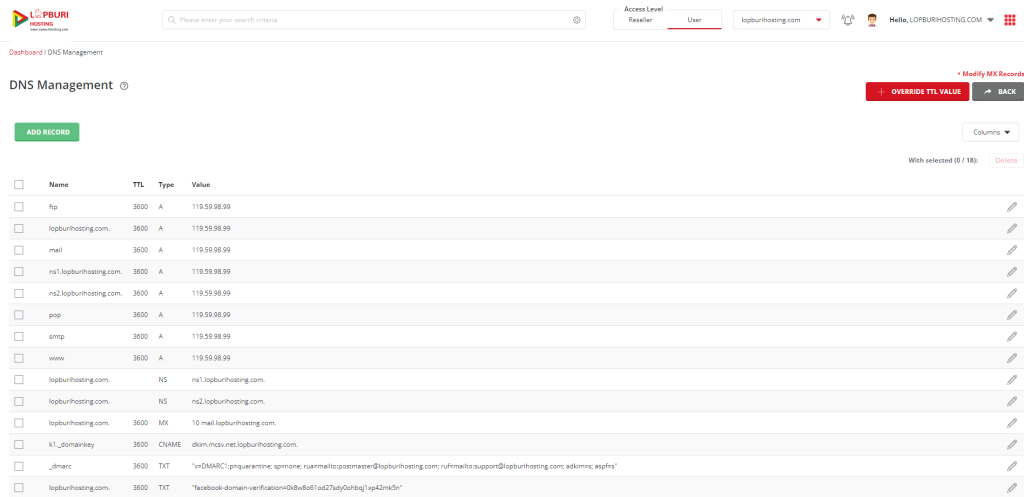
ด้านบนนี้คือตัวอย่างการตั้งค่า DNS ส่วนถัดไปจะให้ข้อมูลเกี่ยวกับการเปลี่ยนแปลงระเบียน A, CNAME, NS, MX และ PTR ในระหว่างนี้ สิ่งสำคัญคือต้องทำความเข้าใจว่าแผงควบคุมจัดการกับชื่อโฮสต์อย่างไร
สำคัญ: มีสองวิธีในการป้อนชื่อโฮสต์:
1. ชื่อโฮสต์เต็มตามด้วยจุด: full.hostname.com
2. โดเมนย่อยเพียงอย่างเดียว: เต็ม
ตัวอย่างเช่น บันทึกแรกในตารางด้านบนสามารถอ่านได้: ผู้ดูแลระบบ A 216.194.67.119 หรือ admin.site-helper.com 216.194.67.119 บันทึกทั้งสองทำสิ่งเดียวกันทุกประการ หัวข้อด้านล่างนี้อาจกล่าวถึงเพียงวิธีเดียวเท่านั้น แต่ก็ยอมรับได้