
ข้อความวันหยุดบอกผู้อื่นว่าคุณไม่อยู่ ข้อความวันหยุดทั่วไปอาจฟังดูเหมือน: "ฉันได้รับข้อความอีเมลของคุณแล้ว แต่ฉันลาพักร้อนจนถึงวันที่ 21 มิถุนายน ฉันจะตอบกลับในภายหลัง" ข้อความวันหยุดใช้ร่วมกับบัญชีอีเมลที่มีอยู่แล้ว
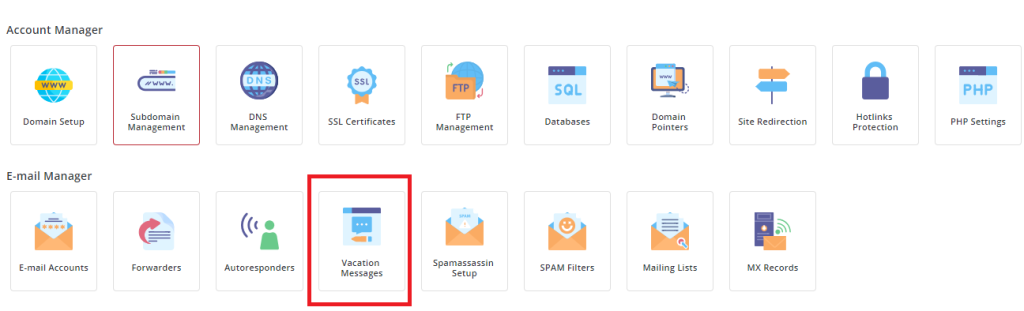
หากต้องการสร้างข้อความลาพักร้อน ขั้นแรกให้เข้าไปที่ "ตัวจัดการอีเมล" จากแผงควบคุม จากนั้นคลิกลิงก์ "ข้อความวันหยุด" จากนั้นคลิกปุ่ม "ตั้งค่าข้อความวันหยุด"
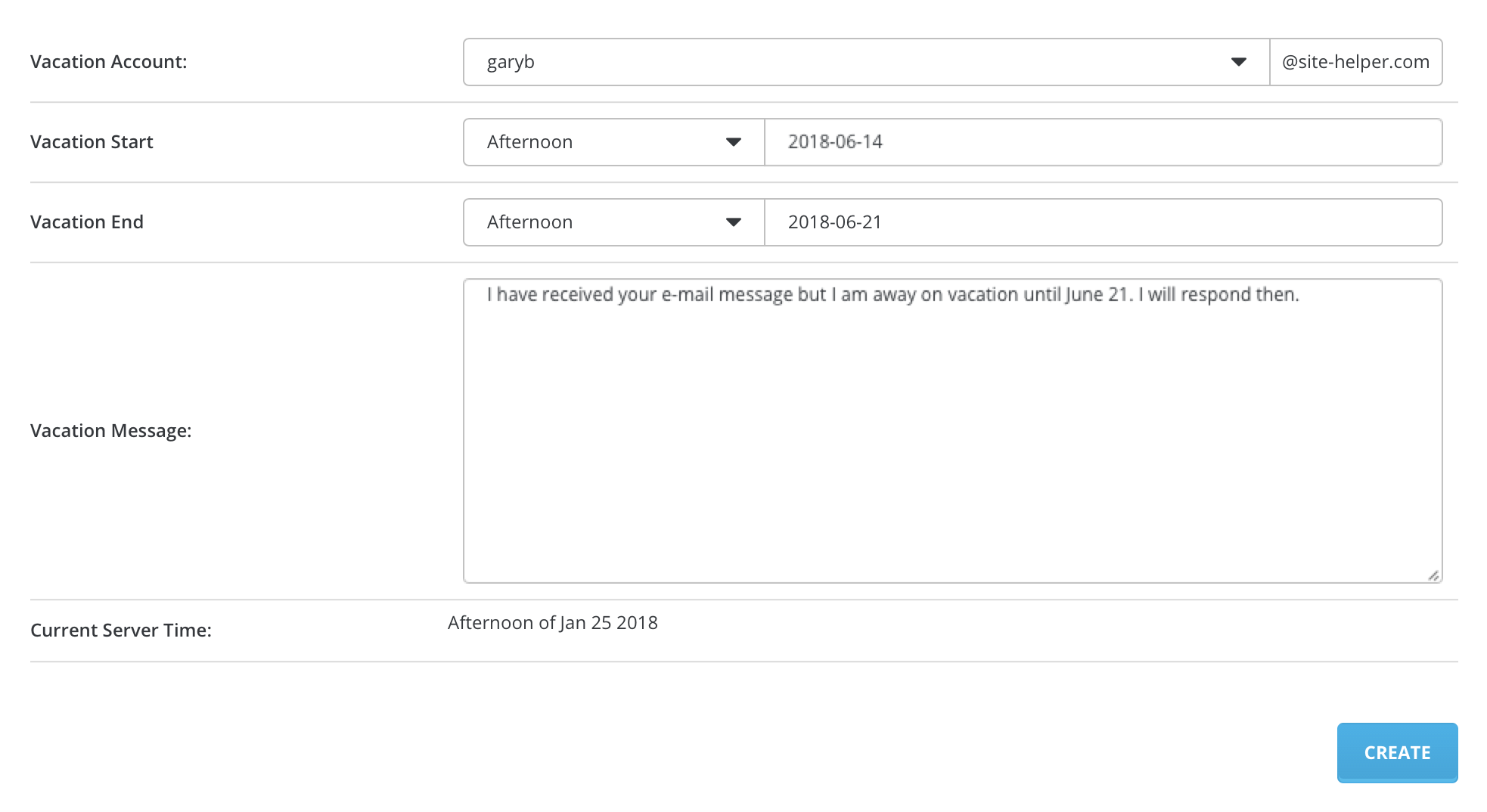
ขั้นแรก เลือกบัญชีที่คุณต้องการเพิ่มข้อความวันหยุด ประการที่สอง เลือกว่าข้อความวันหยุดจะมีผลเมื่อใด และจะหยุดมีผลเมื่อใด ประการที่สาม ป้อนข้อความวันหยุด ประการที่สี่คลิกปุ่ม "สร้าง"
-การแก้ไข / ลบข้อความวันหยุด
ข้อความวันหยุดทั้งหมดจะแสดงอยู่ในเมนูข้อความวันหยุด หากต้องการลบข้อความวันหยุดโดยสมบูรณ์ ให้คลิกช่องทำเครื่องหมายถัดจากบัญชีวันหยุดแล้วคลิก "ลบ"
ข้อความวันหยุดสามารถแก้ไขได้โดยการคลิกลิงก์ "แก้ไข" ถัดจากบัญชีวันหยุด คุณลักษณะการแก้ไขช่วยให้คุณสามารถเปลี่ยนข้อความ เวลาเริ่มต้นวันหยุด และเวลาสิ้นสุดวันหยุดได้